[ad_1]
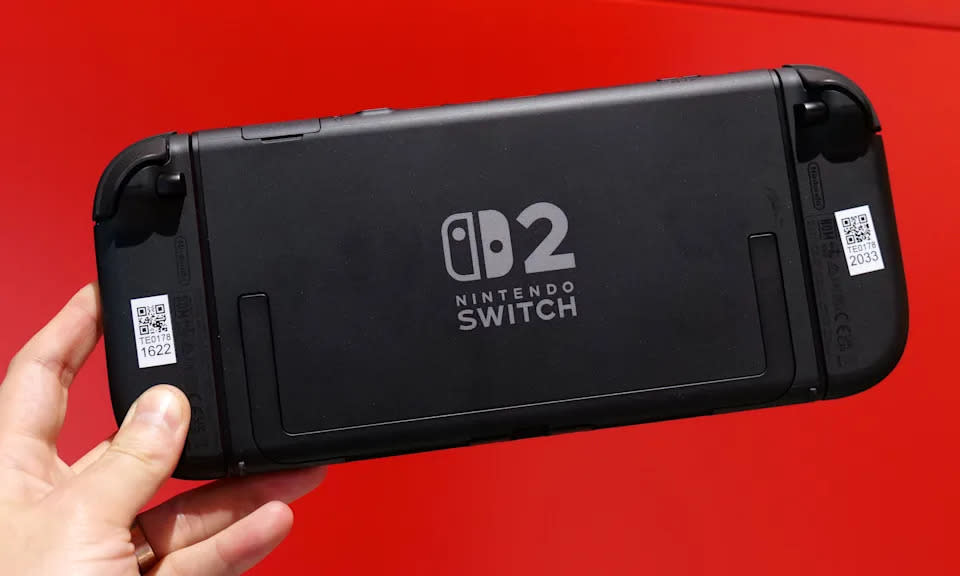
সুইচ 2 এ আপগ্রেড করা একটি বড় পদক্ষেপ, বড় স্ক্রীন, নতুন বৈশিষ্ট্য এবং উন্নত কর্মক্ষমতার জন্য ধন্যবাদ। কিন্তু একটি নতুন কনসোলে স্থানান্তর করা স্বাভাবিকভাবেই আপনার সমস্ত গেমের কী হবে তা নিয়ে প্রশ্ন উত্থাপন করে এবং আপনার কাছে ইতিমধ্যে থাকা একটিতে ডেটা সংরক্ষণ করে৷ সৌভাগ্যক্রমে, নিন্টেন্ডো একটি পরিষ্কার তৈরি করেছে সিস্টেম ট্রান্সফার প্রক্রিয়া যা আপনাকে আপনার আসল স্যুইচ থেকে আপনার অ্যাকাউন্ট, ডিজিটাল কেনাকাটা, ফাইল এবং অন্যান্য মূল ডেটা সংরক্ষণ করতে দেয় সুইচ 2-এ। আপনি যদি আগে থেকে প্রস্তুতি নেন, আপনি মিনিটের মধ্যে নতুন হার্ডওয়্যারে আপনার প্রিয় শিরোনামগুলি খেলতে ফিরে আসতে পারেন।
কি স্থানান্তর, কিভাবে প্রক্রিয়া শুরু করতে হবে এবং একবার সেট আপ হয়ে গেলে কী পরীক্ষা করতে হবে তা সহ আপনার যা জানা দরকার তার সব কিছুর মধ্য দিয়ে আমরা আপনাকে পথ দেখাব।
আপনি স্থানান্তর করার আগে: একটি দ্রুত চেকলিস্ট
প্রথমে এই ধাপগুলি অনুসরণ করলে পরে আপনার সময় বাঁচবে:
-
আপনার আসল সুইচ এবং আপনার সুইচ 2 চার্জ করুন এবং একে অপরের কাছে রাখুন।
-
একটি স্থিতিশীল ওয়াই-ফাই সংযোগের সাথে সংযোগ করুন, কারণ এটি আপনার নিন্টেন্ডো অ্যাকাউন্ট যাচাই করতে এবং পুনরায় ডাউনলোডগুলি পরিচালনা করতে হবে৷
-
সর্বশেষ সিস্টেম সফ্টওয়্যার ইনস্টল করে আপনার আসল স্যুইচ আপডেট করুন যাতে স্থানান্তর কোনো বাধা ছাড়াই চলতে পারে।
-
নিশ্চিত করুন যে আপনার নিন্টেন্ডো অ্যাকাউন্ট লিঙ্ক করা হয়েছে, এবং আপনি সরাতে চান এমন প্রতিটি ব্যবহারকারী একটি নিন্টেন্ডো অ্যাকাউন্টের সাথে আবদ্ধ।
-
বেশিরভাগ স্যুইচ শিরোনাম সুইচ 2 এ কাজ করে, তবে কয়েকটিতে সমস্যা থাকতে পারে, তাই এটি পরীক্ষা করা মূল্যবান নিন্টেন্ডোর সামঞ্জস্যের তালিকা সময়ের আগে
-
প্রয়োজনে স্ক্রিনশট এবং ভিডিও ব্যাক আপ করুন। এগুলি স্থানান্তর করা উচিত, তবে আপনার নিজের অনুলিপি থাকলে এটি কখনই ক্ষতি করে না।
কীভাবে আপনার পুরানো সুইচ থেকে সুইচ 2-এ ডেটা স্থানান্তর শুরু করবেন
আপনার আসল নিন্টেন্ডো সুইচ টু হ্যান্ড দিয়ে, নেভিগেট করুন সিস্টেম সেটিংসনির্বাচন করুন ব্যবহারকারীদের তারপর নির্বাচন করুন আপনার ব্যবহারকারী স্থানান্তর করুন এবং ডেটা সংরক্ষণ করুন. আপনি যে ব্যবহারকারীর প্রোফাইলটি সরাতে চান সেটি বেছে নিন, আপনার নিন্টেন্ডো অ্যাকাউন্টের তথ্য নিশ্চিত করুন এবং অন-স্ক্রীন প্রম্পটগুলি অনুসরণ করুন।
আপনার সুইচ 2 চালু করুন এবং প্রাথমিক সেটআপের মাধ্যমে যান। যখন কনসোল জিজ্ঞাসা করে যে আপনি অন্য সিস্টেম থেকে ডেটা স্থানান্তর করতে চান, নির্বাচন করুন সিস্টেম ট্রান্সফার শুরু করুন. নিশ্চিত করুন যে উভয় কনসোল একই Wi-Fi নেটওয়ার্কের সাথে সংযুক্ত এবং প্রক্রিয়া চলাকালীন চালিত থাকে৷
একবার স্যুইচ 2 আপনার আসল কনসোল সনাক্ত করে, এটি স্থানান্তরের জন্য সিস্টেমগুলি জোড়া দেওয়ার মাধ্যমে আপনাকে গাইড করবে। সংযোগ স্থাপনের পরে মূল স্যুইচ আপনার ব্যবহারকারীর তথ্য পাঠাতে শুরু করবে, ডেটা এবং সেটিংস সংরক্ষণ করবে।
স্থানান্তর সম্পূর্ণ হলে, আপনার নতুন কনসোল স্বয়ংক্রিয়ভাবে আপনার নিন্টেন্ডো অ্যাকাউন্ট ব্যবহার করে লগ ইন করবে। আপনার ডিজিটাল গেম প্রদর্শিত হবে পুনরায় ডাউনলোড করুন eShop এর বিভাগ যাতে আপনি প্রয়োজন অনুযায়ী আপনার সুইচ 2-এ তাদের টানতে পারেন।
আপনার স্থানান্তর সম্পূর্ণ হওয়ার পরে কী করবেন
একবার সবকিছু স্যুইচ 2 এ চলে গেলে, কয়েকটি চূড়ান্ত পদক্ষেপ রয়েছে যা প্রক্রিয়াটিকে রাউন্ড আউট করতে সহায়তা করে। আপনি eShop থেকে আপনার ডিজিটাল গেমগুলি পুনরায় ডাউনলোড করতে পারেন এবং আপনার পছন্দগুলি পুনরায় ইনস্টল করা শুরু করতে পারেন৷ আপনার আসল কনসোলের সাথে ব্যবহার করা যেকোন কন্ট্রোলার, জয়-কন বা ব্লুটুথ আনুষাঙ্গিকগুলিকে আবার জোড়া লাগাতে হবে (প্রদত্ত সেগুলি 2-সামঞ্জস্যপূর্ণ আনুষাঙ্গিকগুলি স্যুইচ করে), যার জন্য মাত্র এক মিনিট সময় লাগে৷ আপনার গেমগুলিকে তাদের সর্বশেষ সংস্করণে আপডেট করার এবং আপনার আগে যে কোনও অভিভাবকীয় নিয়ন্ত্রণ বা পারিবারিক গ্রুপ সেটিংস পুনরুদ্ধার করার জন্য এটি একটি ভাল সময়।
আপনি যখন আত্মবিশ্বাসী হন যে আপনার সমস্ত ডেটা স্থানান্তরিত হয়েছে এবং সবকিছু প্রত্যাশিত হিসাবে কাজ করছে, তখন আপনি সিদ্ধান্ত নিতে পারেন যে আপনার পুরানো কনসোলটি রাখা হবে, এটি হস্তান্তর করা হবে বা আপনি যদি এটি বিক্রি করার পরিকল্পনা করেন তবে ফ্যাক্টরি রিসেট করবেন।
সুইচ 2-এ কী ডেটা স্থানান্তরিত হয়
নিন্টেন্ডোর সিস্টেম ট্রান্সফার আপনার কেনা ডিজিটাল গেমস, ডেটা সংরক্ষণ, ব্যবহারকারীর প্রোফাইল, অভিভাবকীয় নিয়ন্ত্রণ, সিস্টেম সেটিংস এবং স্ক্রিনশট এবং ভিডিও ক্যাপচার সহ আপনার নিন্টেন্ডো অ্যাকাউন্টের সাথে সংযুক্ত সবকিছুকে সরিয়ে দেয়।
আপনার নিন্টেন্ডো স্যুইচ অনলাইন সদস্যতাও চলে যায় এবং স্থানান্তর সম্পূর্ণ হয়ে গেলে আপনি অবিলম্বে সুইচ 2-এ আপনার ডিজিটাল গেমগুলি পুনরায় ডাউনলোড করতে সক্ষম হবেন। ফিজিক্যাল স্যুইচ গেম কার্ডগুলি নতুন কনসোলেও কাজ করে, যদিও কিছু শিরোনাম সেরা পারফরম্যান্সের জন্য প্যাচ বা আপডেটের প্রয়োজন হতে পারে। নিন্টেন্ডো উল্লেখ করেছে যে অল্প সংখ্যক পুরানো গেমের সাময়িক সামঞ্জস্যের সমস্যা থাকতে পারে, তবে সেগুলি পর্যালোচনা করা হচ্ছে।
কি তথ্য স্বয়ংক্রিয়ভাবে স্থানান্তর না
কয়েকটি সেটিংস নিজেরাই বহন করবে না, তাই আপনার সুইচ 2 সেট আপ হয়ে গেলে আপনাকে সেগুলি ম্যানুয়ালি পরিচালনা করতে হতে পারে। কন্ট্রোলার বা হেডফোনগুলির জন্য ব্লুটুথ পেয়ারিং পুনরায় সংযোগ করতে হবে, যেহেতু সেই ডিভাইস লিঙ্কগুলি মূল কনসোলের সাথে আবদ্ধ থাকে৷ আপনার Wi-Fi পাসওয়ার্ডগুলিও স্থানান্তরিত হবে না, তাই আপনাকে আবার আপনার হোম নেটওয়ার্কে সাইন ইন করতে হবে৷
কিছু গেম-নির্দিষ্ট পছন্দ, সেইসাথে ভাষা বা অঞ্চল সেটিংসের জন্য সুইচ 2-এ আরেকটি দ্রুত সামঞ্জস্যের প্রয়োজন হতে পারে, তবে এগুলি পুনরায় কনফিগার করা সহজ এবং মাত্র কয়েক মুহূর্ত সময় নেয়।
সমস্যা সমাধান এবং অন্যান্য বিষয় বিবেচনা করা
নিষ্পত্তি করার সময় আপনি যদি সমস্যার সম্মুখীন হন, তবে কয়েকটি সাধারণ পরিস্থিতি মনে রাখা উচিত। কিছু পুরানো শিরোনাম নতুন কনসোলে অস্থায়ী সামঞ্জস্যের সমস্যা থাকতে পারে, তাই যদি একটি গেম অপ্রত্যাশিতভাবে আচরণ করে তবে পরীক্ষা করুন নিন্টেন্ডোর আপডেট হওয়া সামঞ্জস্যের তালিকা পরিচিত সমস্যার জন্য।
ট্রান্সফারের পরে আপনার সম্পূর্ণ লাইব্রেরিতে স্যুইচ 2 সারিবদ্ধ হওয়ার কারণে আপনি ধীরে ধীরে ডাউনলোডের গতিও লক্ষ্য করতে পারেন। এটি আপনি যে গেমগুলি প্রথমে খেলতে চান সেগুলিকে অগ্রাধিকার দিতে সাহায্য করে যাতে সেগুলি বাকিগুলির আগে ডাউনলোড করতে পারে৷ সঞ্চয়স্থানও একটি ভূমিকা পালন করতে পারে। আপনি যদি একটি মাইক্রোএসডি কার্ড ব্যবহার করেন, নতুন কনসোলে এটি ঢোকানোর আগে সিস্টেম স্থানান্তর সম্পূর্ণ না হওয়া পর্যন্ত অপেক্ষা করুন, যেহেতু সুইচ 2 কার্ডটিকে পুনরায় ফর্ম্যাট করতে হতে পারে৷
এবং পরিশেষে, এখনই আপনার পুরানো সুইচ রিসেট করবেন না। এটিকে চালিত এবং অ্যাক্সেসযোগ্য রাখা নিশ্চিত করে যে আপনি নিশ্চিত করতে পারেন যে আপনার সমস্ত সংরক্ষণ এবং ডেটা এটিকে নিরাপদে জুড়ে দিয়েছে।
[ad_2]