[ad_1]
অ্যাপল আমন্ত্রণ নামে একটি নতুন অ্যাপ্লিকেশন প্রকাশ করেছে যা আইফোন বা ওয়েবে ইভেন্টগুলির জন্য কাস্টম আমন্ত্রণ তৈরি করা সহজ করার জন্য ডিজাইন করা হয়েছে। আমন্ত্রণগুলি অ্যাপলের সংস্করণ আংশিকএকটি জনপ্রিয় আমন্ত্রণ অ্যাপ্লিকেশন যা গুগল প্লে এর 2024 এর সেরা অ্যাপ্লিকেশনটির মুকুটযুক্ত হয়েছিল।
আমন্ত্রণগুলি আপনাকে আমন্ত্রণগুলি তৈরি করতে এবং ভাগ করে নিতে দেয়, ইভেন্টগুলিতে আরএসভিপি, ভাগ করা অ্যালবামগুলিতে অবদান রাখতে এবং ইভেন্টের সাউন্ডট্র্যাকগুলি কুরেট করে।
একটি আমন্ত্রণ তৈরি করতে, আপনার একটি আইক্লাউড+ সাবস্ক্রিপশন প্রয়োজন, যার প্রতি মাসে 99 সেন্ট খরচ হয়। তবে, অ্যাপল অ্যাকাউন্ট বা অ্যাপল ডিভাইস রয়েছে তা নির্বিশেষে যে কেউ আরএসভিপি করতে পারে।
এই পোস্টে, আমরা আপনাকে একটি ইভেন্ট তৈরি করার প্রক্রিয়াটি চলতে, একটি ভাগ করা অ্যালবাম বা প্লেলিস্ট যুক্ত করে এবং অতিথিদের কাছে আপনার আমন্ত্রণটি প্রেরণ করার প্রক্রিয়াটির মধ্য দিয়ে চলব।
কীভাবে একটি ইভেন্ট আমন্ত্রণ তৈরি করবেন

আপনি অ্যাপল আপনার আইফোনে বা আইক্লাউড ডটকম এ ওয়েবে অ্যাপ ব্যবহার করে আমন্ত্রণে একটি ইভেন্ট তৈরি করতে পারেন। আপনি যে কোনও রুট বেছে নিন, প্রক্রিয়াটি মূলত একই।
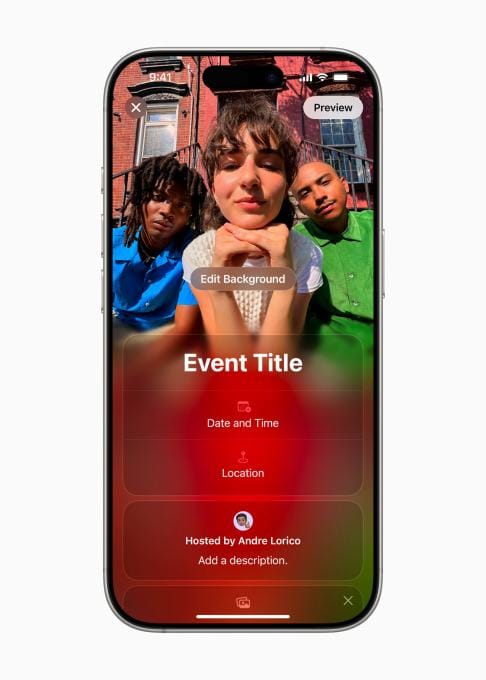
আপনি যদি অ্যাপে থাকেন তবে কোনও ইভেন্ট তৈরি করতে আপনাকে উপরের-ডান কোণে প্লাস সাইনটি ট্যাপ করতে হবে। আপনি যদি ওয়েবে থাকেন তবে আপনাকে উপরের-ডান কোণায় “নতুন ইভেন্ট” নির্বাচন করতে হবে।
এখান থেকে, “ব্যাকগ্রাউন্ড যুক্ত করুন” বিকল্পটি আলতো চাপুন, তারপরে আপনার লাইব্রেরি থেকে একটি চিত্র নির্বাচন করতে “ফটো” চয়ন করুন। অথবা, পটভূমির জন্য একটি নতুন ফটো তুলতে “ক্যামেরা” বিকল্পটি আলতো চাপুন। অ্যাপল আপনাকে বেছে নেওয়ার জন্য ব্যাকগ্রাউন্ডের একটি নির্বাচনও সরবরাহ করে।
বিকল্পভাবে, আপনি ব্যাকগ্রাউন্ডের জন্য মূল চিত্রগুলি তৈরি করতে অ্যাপলের চিত্রের খেলার মাঠ ব্যবহার করতে পারেন। আমন্ত্রণগুলিতে চিত্রের খেলার মাঠের সংহতকরণটি ব্যবহার করতে আপনার একটি আইফোনের প্রয়োজন হবে যা অ্যাপল বুদ্ধিমত্তার সাথে সামঞ্জস্যপূর্ণ, যার অর্থ আপনার আইফোন 15 প্রো এবং আপ দরকার।
একবার আপনি কোনও ব্যাকগ্রাউন্ড চিত্র যুক্ত করার পরে, আপনার ইভেন্টের নাম প্রবেশ করতে “ইভেন্টের শিরোনাম” আলতো চাপুন এবং তারপরে একটি ফন্ট শৈলী চয়ন করুন।
তারপরে, ইভেন্টটি শুরু এবং শেষ হওয়া দিন এবং সময়টি বেছে নিতে “তারিখ এবং সময়” আলতো চাপুন। আপনি এটিকে সারাদিনের ইভেন্ট হিসাবে সেট করতেও বেছে নিতে পারেন। আপনি একটি তারিখ নির্ধারণের পরে, সেই তারিখের আবহাওয়ার পূর্বাভাস আমন্ত্রণে যুক্ত করা হবে।
এরপরে, কোনও অবস্থান অনুসন্ধান করতে “অবস্থান” আলতো চাপুন বা প্রস্তাবিত স্থানে আলতো চাপুন। আপনার কাছে কোনও অবস্থানের জন্য একটি নাম প্রবেশ করার বিকল্প রয়েছে যেমন “এমিলির বাড়ি”। আপনি যখন কোনও অবস্থান নির্ধারণ করেন, আমন্ত্রণগুলি স্বয়ংক্রিয়ভাবে আমন্ত্রণে অ্যাপল মানচিত্রের তথ্য যুক্ত করবে।
অবশেষে, আপনি যদি চান তবে আপনি যদি চান তবে অ্যাপল ইন্টেলিজেন্সের লেখার সরঞ্জামগুলি ব্যবহার করে আপনি ইভেন্টটির জন্য একটি বিবরণ প্রবেশ করতে পারেন। আবার, বৈশিষ্ট্যটি ব্যবহার করার জন্য আপনার ডিভাইসটি অ্যাপল বুদ্ধিমত্তার সাথে সামঞ্জস্যপূর্ণ হতে হবে।
একবার আপনি আপনার ইভেন্টটি তৈরি করার পরে, আপনি আপনার অতিথিদের কাছে প্রেরণের আগে এটি কী দেখায় তা দেখতে “পূর্বরূপ” বিকল্পটি ট্যাপ করতে পারেন।
আপনার ইভেন্টের আমন্ত্রণের জন্য কীভাবে একটি ভাগ করা অ্যালবাম বা প্লেলিস্ট তৈরি করবেন

উপরের পদক্ষেপগুলি কোনও ইভেন্টের জন্য আমন্ত্রণ তৈরির মূল বিষয়গুলি কভার করে, অ্যাপল আরও দুটি বৈশিষ্ট্য সরবরাহ করে যা আপনার আমন্ত্রণগুলিকে পরবর্তী স্তরে নিয়ে যেতে পারে।
আপনি একটি “ভাগ করা অ্যালবাম” তৈরি করতে পারেন যেখানে উপস্থিতরা কোনও আমন্ত্রণের মধ্যে থেকে ফটো এবং ভিডিও অবদান রাখতে পারে। বৈশিষ্ট্যের পিছনে ধারণাটি হ’ল উপস্থিতদের তাদের স্মৃতি সংরক্ষণ এবং পরবর্তী সময়ে ইভেন্টটি পুনরুদ্ধার করার একটি উপায় দেওয়া।
এটি করতে, আপনাকে “অ্যালবাম তৈরি করুন” বিকল্পটি ট্যাপ করতে হবে। ভাগ করা অ্যালবামের নামটি ইভেন্টটির নাম হবে তবে আপনি চাইলে আপনি এটি পরিবর্তন করতে পারেন।
আপনি “প্লেলিস্ট যুক্ত করুন” বিকল্পটি নির্বাচন করে একটি ইভেন্ট সাউন্ডট্র্যাকও তৈরি করতে পারেন। অংশগ্রহণকারীরা তারপরে ইভেন্টের আগে বা সময় প্লেলিস্টে গান যুক্ত করতে বেছে নিতে পারেন। এটি লক্ষণীয় যে আপনার একটি ভাগ করা প্লেলিস্ট তৈরি করতে একটি অ্যাপল মিউজিক সাবস্ক্রিপশন প্রয়োজন। ভাগ করা অ্যালবামের মতো, আপনার প্লেলিস্টে আপনার ইভেন্টের নাম থাকবে তবে আপনি এটি সম্পাদনা করতে পারেন।
কীভাবে আপনার ইভেন্টে অতিথিদের আমন্ত্রণ করবেন

আপনার ইভেন্টে অতিথিদের আমন্ত্রণ করার দুটি উপায় রয়েছে। আপনি হয় আমন্ত্রণটিকে সর্বজনীন লিঙ্ক হিসাবে ভাগ করতে পারেন বা এটি আপনার যোগাযোগের তালিকা থেকে নির্দিষ্ট লোকদের কাছে প্রেরণ করতে পারেন।
আমন্ত্রণগুলি প্রেরণ শুরু করতে আপনাকে “আমন্ত্রিত অতিথিদের” নির্বাচন করতে হবে। আপনি যদি “বার্তা” বা “মেল” অ্যাপ্লিকেশনগুলি নির্বাচন করেন তবে আপনি সেই অ্যাপ্লিকেশনগুলির মাধ্যমে সরাসরি একটি পাবলিক লিঙ্ক প্রেরণ করতে পারেন। আপনি যদি “শেয়ার লিঙ্ক” নির্বাচন করেন তবে আপনি আপনার আইওএস শেয়ার শিটের যে কোনও অ্যাপের মাধ্যমে অতিথিদের আমন্ত্রণটি প্রেরণ করতে পারেন। আপনি যদি “লিংকটি অনুলিপি করুন” ট্যাপ করেন তবে আপনি যে কোনও জায়গায় আপনার আমন্ত্রণের জন্য লিঙ্কটি পেস্ট করতে পারেন।
কোনও যোগাযোগের আমন্ত্রণ জানাতে, “অতিথি চয়ন করুন” বিকল্পটি আলতো চাপুন, একটি নাম অনুসন্ধান করুন, বা আপনার পরিচিতিগুলির তালিকা থেকে কাউকে চয়ন করুন এবং তারপরে তাদের সাথে লিঙ্কটি ভাগ করুন।
আপনি একটি ইভেন্ট তৈরি করার পরে এবং অতিথিদের আমন্ত্রণ জানানোর পরে, আপনি একটি নোট ভাগ করতে পারেন যা অতিথির তালিকার প্রত্যেকে দেখতে পারে। উদাহরণস্বরূপ, আপনি যদি ইভেন্টটির জন্য অবস্থান পরিবর্তন করেছেন তবে আপনি অতিথিদের জানাতে পারেন, বা পূর্বাভাসটি বৃষ্টির জন্য আহ্বান জানালে আপনি তাদের ছাতা আনার জন্য একটি অনুস্মারক পাঠাতে পারেন।
এটি করতে, আপনার ইভেন্টটি নির্বাচন করুন এবং তারপরে “একটি নোট প্রেরণ করুন” এ আলতো চাপুন। একবার আপনি আপনার নোটটি লিখে ফেললে, “নোট প্রেরণ করুন” বোতামটি আলতো চাপুন।
[ad_2]